- Exportierte Objekte werden in der neuen Zeichnung visuell verdoppelt; sie werden daher möglicherweise getrimmt, skaliert, kopiert oder aufgelöst.
- Das Dialogfeld Layout in Modellbereichzeichnung exportieren wird angezeigt.
- Wähle den Speicherort und den Dateinamen für die neue exportierte Zeichnung.
- Alle Zeichnungen werden als Zeichnung (*.dwg) exportiert.
Wednesday, August 12, 2015
Ein AutoCAD Layout als eigene DWG exportieren
Mit dem Befehl EXPORTLAYOUT kann man in AutoCAD ein aktives Layout (Papierbereich) als eigenständige Zeichnung exportieren. Dies ist z.B. bei der Abgabe von Plänen recht praktisch, da man hier nur das als Zeichnungsdatei verschickt, was man auch zeigen möchte.

Tuesday, June 23, 2015
Problem mit der Objektauswahl unter AutoCAD
Bei der Objektauswahl unter AutoCAD denkt man erst es handele sich um ein Problem mit dem Befehl PICKFIRST. Wenn eine Wertänderung hier aber nicht helfen sollte, kann ein Auswahlproblem (Objekt vor Befehl) auch mit dem undokumentierten Befehl QAFLAGS behoben werden. Der Wert muss hier dann auf "0" stehen!
Friday, March 6, 2015
Ansichtsfenster Maßstab in Schriftfeld übernehmen
- Befehl _field ausführen
- Schriftfeldkategorie: Objekte
- Schriftfeldname: Objekte
- Objekttyp: Button "Objekt wählen" klicken
- Jetzt das gewünschte Ansichtsfenster auswählen
- Anschließend unter Eigenschaften: Benutzerspezifischer Faktor auswählen
- Abschließend noch eine Darstellung unter Format: wählen. Im Beispiel: 1:#
- Nach bestätigen der Auswahl, das Dialogfenster mit OK schließen
 |
| Schriftfeld-Dialog "Schritt 1" |
 |
| Schriftfeld-Dialog "Schritt 2" |
Monday, February 2, 2015
AutoCAD PaletteAutoHideSpeed
Wenn Sie die Zeit zum automatischen Schließen der Werkzeugpaletten verändern möchten, ist dies ein nützliches Tool: http://www.jtbworld.com/download/PaletteAutoHideSpeed.zip
Weitere Infos gibt es hier: http://www.jtbworld.com/PaletteAuto-hideSpeed.htm
Weitere Infos gibt es hier: http://www.jtbworld.com/PaletteAuto-hideSpeed.htm
liNear-Objekte ohne liNear-Installation aufrufen und anzeigen
Sollte kein liNear auf Ihrem Rechner installiert sein können Sie sich trotzdem die Objekte ohne Probleme anzeigen lassen, bzw. den Plan öffnen ohne mögliche Fehlermeldungen zu erhalten.
Hierzu muss nur der liNear Enabler installiert werden.
Das Programm liegt unter folgendem Link zum Download bereit:
http://download.linear.de/de/Downloads/liNear%20Enabler
Hierzu muss nur der liNear Enabler installiert werden.
Das Programm liegt unter folgendem Link zum Download bereit:
http://download.linear.de/de/Downloads/liNear%20Enabler
Wednesday, December 17, 2014
Proxyfreier Export in liNear
Um Fehlermeldungen in reinen AutoCAD- oder anderen CAD-Systemen zu verhindern, kann man in liNear unter dem Reiter "Ausgabe", liNear-Pläne proxyfrei Exportieren.
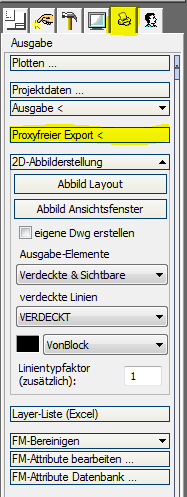
Anschließend muss man noch folgendes Dialogfenster bestätigen:

Wednesday, November 19, 2014
Eigenschaften der XRef-abhängigen Layer steuern
Mit dem Befehl VISRETAIN kann man das Verhalten der XRef-Layer steuern.
Die Einstellungen können auch über die AutoCAD Optionen gesteuert werden. Siehe Grafik:
- Wert 0Die Layertabelle in der referenzierten Zeichnung (XRef) hat Vorrang. Änderungen an XRef-abhängigen Layern in der aktuellen Zeichnung gelten nur für die aktuelle Sitzung; sie werden nicht mit der Zeichnung gespeichert. Beim nächsten Öffnen der aktuellen Zeichnung wird die Layertabelle aus der referenzierten Zeichnung neu geladen. Diese Einstellungen der Layereigenschaften werden in die aktuelle Zeichnung übernommen.
- Wert 1Änderungen an XRef-abhängigen Layern, die in der aktuellen Zeichnung vorgenommen wurden, haben Vorrang. Die Layereinstellungen werden mit der Layertabelle der aktuellen Zeichnung gespeichert und stehen somit auch in der nächsten Sitzung zur Verfügung.
Die Einstellungen können auch über die AutoCAD Optionen gesteuert werden. Siehe Grafik:
 |
| Wert 0 = Haken nicht gesetzt; Wert 1 = Haken gesetzt |
Subscribe to:
Posts (Atom)