Tuesday, November 29, 2016

Dateiregisterkarten, Vorschau einstellen

Wenn man die Dateiregisterkarten in AutoCAD benutzt, kann man sich eine Vorschau anzeigen sobald man mit dem Cursor auf einer Registerkarte stehen bleibt.


Mit dem Befehl FILETABPREVIEW kann man die Vorschau (Miniaturansicht der Layouts und Modellbereich) auf eine Listenansicht umstellen. Hierzu muss der Wert von 1 auf 0 gestellt werden.


Wenn man nun aber auch über die Voransichten oder Punkte in der Auflistung mit dem Cursor streift, wechselt AutoCAD temporär auf entsprechendes Layout oder den Modellbereich (abhängig davon, wo man sich gerade befindet).

Diese Einstellung man mit dem Befehl FILETABTHUMBHOVER kontrollieren. Standardmäßig steht diese auf 1. Sprich AutoCAD versucht die Ansicht zu wechseln sobald man den Cursor über eine Layoutvoransicht streifen lässt. Diese möglicherweise ungewollten Wechsel kann man ausschalten, wenn man den Wert auf 0 stellt. Durch einen Klick auf das gewünschte Layout oder den Modellbereich wechselt man aber trotzdem wie gehabt auf den gewünschten Bereich.

Eine Umstellung lohnt sich hier auf jeden Fall, da man bei großen Plänen durchaus Zeit spart.

Tuesday, October 20, 2015

XRefs binden über Befehlseingabe

Mit dem Befehl _-XREF kann man, ohne den eigentlichen XRef-Manager zu öffnen, referenzierte Dateien in der geöffneten Datei bearbeiten (siehe Bild 1).

Bild 1 - XRef Befehlseingabe/-auswahl
Das ist besonders nützlich wenn man verhindern möchte, dass AutoCAD die entsprechenden Dateien zusätzlich im Hintergrund noch markiert. Dies geschieht z.B., wenn man hierzu den XRef-Manager benutzt (siehe Bild 2).

Bild 2 - Verhalten bei Benutzung des XRef-Manager


Wednesday, September 9, 2015

Einen neuen Block aus einem vorhandenen Block erstellen

In diesem Beispiel erstellen wir einen Block mit dem Namen "TAG1", Einfügepunkt oben rechts (Bild 1) und speichern ihn anschließend unter einem neuen Namen (Neuer Name=neuer Block).
Block TAG1 (Bild 1)
Nun soll es aber auch einen zweiten Block geben der genauso aussieht aber "TAG2" heisst.
Hierzu öffne ich den schon vorhandenen Block durch Rechtsklick im BLOCKEDITOR (Bild 2).
Blcokeditor über Rechtsklick (Bild 2)
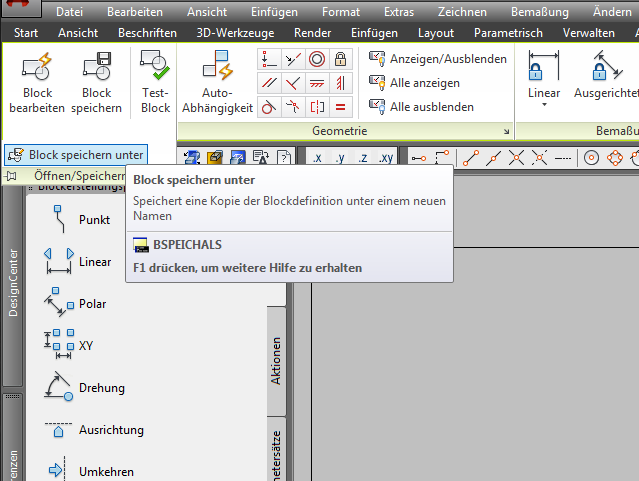
Im Blockeditor ist die Registerkarte automatisch auf "Blockeditor". Hier einfach ganz links auf die Erweiterung "Offnen/Speichern" klicken und den Block mit "Block speichern unter" als neuen Block speichern (Bild 3 & 4). Fertig!
Block speichern unter (Bild 3)
Neuen Block benennen (Bild 4)

Wednesday, September 2, 2015

Nachträgliche Auswahl / Änderung des CAD-Programms für liNear CAD Solutions

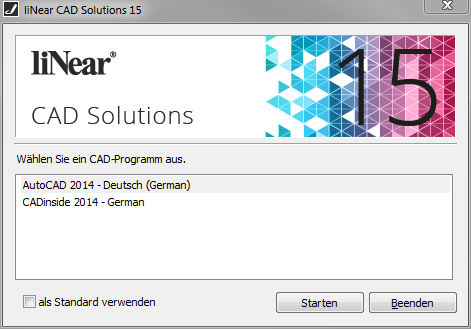
Wenn versehentlich ein falsches CAD-Programm beim Start für liNear gewählt wurde, kann man dies durch Doppelklick mit gedrückter STRG Taste auf die "liNear CAD Solutions" Icone (z.B. auf dem Desktop) beheben. Beim Öffnen aus dem Startmenü reicht auch ein Klick mit gedrückter STRG Taste.
Anschließend öffnet sich folgendes Fenster wo man die Voreinstellung ändern kann:
CAD-Programm Auswahl für liNear CAD-Solution

Wednesday, August 12, 2015

Ein AutoCAD Layout als eigene DWG exportieren

Mit dem Befehl EXPORTLAYOUT kann man in AutoCAD ein aktives Layout (Papierbereich) als eigenständige Zeichnung exportieren. Dies ist z.B. bei der Abgabe von Plänen recht praktisch, da man hier nur das als Zeichnungsdatei verschickt, was man auch zeigen möchte.
  • Exportierte Objekte werden in der neuen Zeichnung visuell verdoppelt; sie werden daher möglicherweise getrimmt, skaliert, kopiert oder aufgelöst.
  • Das Dialogfeld Layout in Modellbereichzeichnung exportieren wird angezeigt.
  • Wähle den Speicherort und den Dateinamen für die neue exportierte Zeichnung.
  • Alle Zeichnungen werden als Zeichnung (*.dwg) exportiert.
Der Befehl EXPORTLAYOUT steht nur in Layouts zur Verfügung. Der Befehl ist nicht auf der Registerkarte Modell verfügbar, während der Blockeditor aktiv, Referenzen bearbeitet oder das Ansichtsfenster maximiert ist.


Tuesday, June 23, 2015

Problem mit der Objektauswahl unter AutoCAD

Bei der Objektauswahl unter AutoCAD denkt man erst es handele sich um ein Problem mit dem Befehl PICKFIRST. Wenn eine Wertänderung hier aber nicht helfen sollte, kann ein Auswahlproblem (Objekt vor Befehl) auch mit dem undokumentierten Befehl QAFLAGS behoben werden. Der Wert muss hier dann auf "0" stehen!

Friday, March 6, 2015

Ansichtsfenster Maßstab in Schriftfeld übernehmen

  1. Befehl _field ausführen
  2. Schriftfeldkategorie: Objekte
  3. Schriftfeldname: Objekte
  4. Objekttyp: Button "Objekt wählen" klicken
  5. Jetzt das gewünschte Ansichtsfenster auswählen
  6. Anschließend unter Eigenschaften: Benutzerspezifischer Faktor auswählen
  7. Abschließend noch eine Darstellung unter Format: wählen. Im Beispiel: 1:#
  8. Nach bestätigen der Auswahl, das Dialogfenster mit OK schließen

Schriftfeld-Dialog "Schritt 1"

Schriftfeld-Dialog "Schritt 2"